Showing posts with label PC. Show all posts

May 02, 2011

Panduan Membuat Blog

Dalam postingan kali ini sedikit berbeda, mengenai pembuatan blog. Dan berhubung topik ini ini juga sedang saya berikan di kampus dalam mata kuLiah ICT, jadi sekalian saya posting di sini. :)


Pengertian Dan Sejarah Blog


  • Pengertian Blog
Blog adalah kependekan dari Weblog, istilah ini pertamakali digunakan oleh Jorn Barger pada bulan Desember 1997. Jorn Barger menggunakan istilah Weblog untuk menyebut kelompok website pribadi yang selalu diupdate secara kontinyu dan berisi link-link ke website lain yang mereka anggap menarik disertai dengan komentar-komentar mereka sendiri.
Dengan kata lain, Weblog dapat diartikan sebagai kumpulan website pribadi yang memungkinkan para pembuatnya menampilkan berbagai jenis isi pada web dengan mudah, seperti karya tulis, kumpulan link internet, dokumen-dokumen(file-file WOrd,PDF,dll), gambar ataupun multimedia. Adpula yang mendefinisikan blog sebagai situs yang sifatnya pribadi, yang lebih menitik beratkan kepada penggambaran dari orang yang membuat blog itu sendiri.
Seiring dengan perkembangn weblog dari waktu ke waktu, pengertian weblog akan berkembang seiring dengan ide-ide dan kemauan para Blogger.
Blogger adalah para pembuat Blog. Dimana, melalui blog yang dibuat oleh blogger, kpribadian blogger menjadi lebih mudah dikenali berdasarkan topik apa yang disukai, apa tanggapan terhadap link-link yang di pilih didalamnya. Oleh karena itu Blog bersifat sangat personal.


  • Sejarah Blog
Blog pertama kemungkinan besar adalah halaman "What’s New" pada browser Mosaic yang dibuat oleh Marc Andersen pada tahun 1993. Mosaic adalah browser pertama sebelum adanya Internet Explorer bahkan sebelum Nestcape.
Bulan Januari 1994 Justin Hall memulai website pribadinya "Justin’s Home Page" yang kemudian berubah menjadi "Links from the Underground" yang mungkin dapat disebut sebagai Blog pertama seperti yang kita kenal sekarang.
Hingga pada tahun 1998, jumlah Blog yang ada masih sangat sedikit. Hal ini disebabkan karena saat itu diperlukan keahlian dan pengetahuan khusus tentang pembuatan website, HTML, dan web hosting untuk membuat Blog, sehingga hanya mereka yang berkecimpung di bidang Internet, System Administrator atau Web Designer yang kemudian pada waktu luangnya menciptakan Blog-Blog mereka sendiri.


Cara Pembuatan Blog
Sebelum membuat Blog, kita harus mempunyai alamat E-Mail terlebih dahulu. Tanpa E-Mail kita tidak akan bisa membuat Blog. Adapun langkah-langkah dalam membuat Blog adalah sebagai berikut:
  • Klik tanda anak panah yang bertuliskan “Create Your Blog Now”
  • Isikan Alamat Email dengan alamat Email anda
  • Isikan password pada form Masukkan Sebuah Password
  • Isikan kembali Password tadi pada Ketik Ulang Password
  • Isi Nama Tampilan dengan nama yang ingin ditampilkan
  • Tulis tulisan pada form word Verification.
  • Beri tanda centang pada kotak di pinggir tulisan Saya menerima persyaratan dan layanan.
  • Klik gambar anak panah yang tertulis “Lanjutkan”.


  • Tulis judul Blog yang diinginkan.
  • Tulis nama situs anda pada form Alamat Blog (URL)
  • Tulis tulisan verifikasi yang ditampilkan pada form form Verification
  • Klik "lanjutkan" untuk melanjutkan


  • Pilih Template yang diinginkan,
Template adalah desain-desain halaman web ataupun blog beserta seluruh komponennya
(misal : gambar, stylesheet, dsb) baik berupa file statis maupun file dinamis yang berupa program atau aplikasi yang berjalan sebagai aplikasi web.
Langkah dalam memilih template yang baik

• Klik Template
• Klik “Pick New Template” pilih template yang diinginkan.
• Klik tulisan “Preview Template’ untuk melihat layout yang disediakan.
• Klik Save untuk menyimpan Template

klik Continue untuk lanjut

  • Muncul tulisan “your blog has been created”.
  • Klik gambar panah “Start Posting” (tulis tulisan yang diinginkan)
  • Klik tombol “Publish” untuk selesai

December 23, 2010

HotfiLe and Turbobit Premium Account


modugs - a7891011
Status: Premium Expires: 2011-01-13 14:00:59 CDT
Money: N/A
----------

ctjock - baseball
Status: Premium Expires: 2011-01-16 11:20:13 CDT
Money: N/A
----------

steamedham - pro-sharing
Status: Premium Expires: 2010-12-30 04:48:31 CDT
Money: N/A
----------

godquil - gandalf
Status: Premium Expires: 2011-01-26 01:42:22 CDT
Money: N/A
----------

User: cyclone5005
Pass: topgun
Premium : 2011-01-09
HotLink: 1000.00Gb
E-mailcyclone5005@yahoo.de


Login: stopvirus.ucoz.net@mail.ru
Pass: http://stopvirus.ucoz.net
Until: 05.09.2011

Free DownLoad StexLo X1 skin for FootbaLL Manager 2011


Steklo X1 skin for FM2011
Released: 23 Nov 2010

Installation Instructions:

Download the skin and follow the steps below to get it into your game
* Extract the file
* Copy the folders you extracted into your skins folder this is by default (you may need to create the skins folder if it doesn’t already exist):

Win Vista/7: C:\Users\\Documents\Sports Interactive\Football Manager 2011\skins

Win 2000/XP: C:\Documents and Settings\\My Documents\Sports Interactive\Football Manager 2011\skins

Win 98/ME: C:\My Documents\Sports Interactive\Football Manager 2011\skins

Mac OS X: /Users//Documents/Sports Interactive/Football Manager 2011/skins

To select the skin in game you will need to:

* load the game, and go into the preferences -> Display and Sound menu
* untick ‘Use Skin Cache’ and tick ‘Always Reload Skin On Confirm’ then select confirm and
* select the skin from the drop down menu, select confirm again and your new skin should now display. (Once the skin is loaded you can turn the skin cache back on and untick the Always Reload button.)

Please note the above skin is provided as is, it is nothing to do with Sports Interactive or SEGA and won't be supported by them.

Credits:

This skin was created by Tom Dixon from SortitoutSI.


December 18, 2010

Christmas Web Design


Christmas Web Design
2 EPS | JPG preview | 10.65 MB


December 15, 2010

add-on Firefox Terbaik untuk Blogger


Firefox dianggap sebagai web browser terbaik untuk blogger, webmaster dan web designer saat ini. Dengan berbagai Add-on Firefox, mampu mempermudah browsing, posting blog, SEO analisis, merancang web dan praktek terkait lainnya. Berikut ini adalah add-ons firefox terbaik untuk meningkatkan produktivitas blogger, webmaster atau desainer web:

ScribeFire Blog Editor
ScribeFire merupakan blog editor dengan fitur lengkap yang terintegrasi dengan browser dan memudahkan posting ke blog Anda. Anda dapat drag and drop teks yang diformat dari halaman yang sedang Anda browsing, membuat catatan, upload gambar, dan posting ke beberapa blog.
Download

Zemanta
Zemanta membantu Anda meningkatkan blog Anda dan email dengan gambar yang relevan, video, link atau tag. Bekerja dengan WordPress, Blogger, TypePad dan lain-lain.
Download

SeoQuake SEO Extension
Seoquake adalah ekstensi Mozilla Firefox SEO yang ditujukan untuk membantu web master yang berhubungan dengan optimasi search engine (SEO) dan promosi internet situs web. Seoquake memungkinkan anda menyelidiki parameter SEO dari proyek internet lalu menyimpannya agar dapat membandingkannya dengan hasil di yang akan datang.
Download

FireShot
FireShot adalah ekstensi Firefox yang membuat screenshot dari halaman web. Plugin ini menyediakan satu set alat editing yang memungkinkan pengguna dengan cepat menangkap, menyisipkan dan mengubah web baik teks atau gambar.
Download

Firebug
Firebug terintegrasi dengan Firefox agar Anda dapat mengedit, debug, memonitor CSS, HTML, dan JavaScript dalam setiap halaman web.
Download

FireFTP
FireFTP adalah gratis, aman, cross-platform FTP client untuk Mozilla Firefox yang menyediakan akses mudah dan intuitif untuk server FTP.
Download

Greasemonkey
Memungkinkan Anda untuk menyesuaikan penampilkan halaman web menggunakan JavaScript.
Download

ColorZilla
Dengan ColorZilla, Anda bisa mendapatkan warna dari setiap titik di browser Anda, dan dengan cepat menyesuaikan warna ke program lain. Anda dapat memperbesar halaman dan mengukur jarak antara dua titik pada halaman.
Download

Yoono
Yoono adalah cara yang ampuh dan mudah digunakan untuk Firefox sehinnga membantu Anda menyederhanakan kehidupan sosial online Anda dengan menghubungkan Anda ke Facebook, MySpace, Twitter, LinkedIn, Flickr, Friendfeed, AIM, Yahoo IM dan lain-lain. Yoono juga merupakan cara termudah untuk berbagi dengan semua jaringan sosial, berbagi link, gambar dan video dari halaman Anda.
Download

Shareaholic
Shareaholic adalah cara termudah untuk berbagi halaman web yang menarik menggunakan Facebook, Twitter, Email, Gmail, Reader, Bookmarks, Buzz, Evernote, Bit.ly, dan banyak lagi. Bekerja dengan 100 layanan lebih. Ini adalah add on penting bagi yang menyukai tuker link.
Download

WiseStamp Email Signature
Anda bisa mengelola email di Gmail, Google Apps, Yahoo Mail, Hotmail atau AOL. Menambah IM & Sosial profil (Twitter, Facebook, Digg, LinkedIn), dan masih banyak lagi.
Download

Feedly
Mengatur halaman awal yang Anda sukai. Menyediakan integrasi dengan Google Reader, Twitter, Delicious, YouTube dan Amazon.
Download

Shorten URL
Shorten URL akan mempersingkat menu konteks dan menampilkan hasilnya dalam bar lokasi. Mendukung lebih dari 100 shorteners URL.
Download

Live HTTP Headers
Memperlihatkan header HTTP dari sebuah halaman internet.
Download

Xmarks Bookmark dan Sinkronisasi Password

Xmarks adalah bookmarking add-on nomor 1. Add on ini akan menyimpan bookmark , password dan tab yang didukung dan disinkronisasi di komputer dan browser.
Download

ImTranslator
Translator Online akan melakukan terjemahan secara real-time untuk berbagai bahasa, misalnya bahasa Albania, Arab, Bulgaria, Catalan, China (Simp.), Cina (trad.), Kroasia, Ceko, Denmark, Belanda, Inggris, Estonia, Filipina, Finlandia, Perancis, Galicia, Jerman, Yunani, Ibrani, Hindi dan bahasa lain atau kombinasinya.
Download

EasyComment
Komentar blog akan dengan mudah diisi, disertai Email, URL, Homepage dan pesan.
Download

Clipmarks
Clipmarks memungkinkan Anda berbagi klip dan artikel. Posting blog atau apa pun yang Anda baca di web dapat dikirim langsung ke Twitter atau Facebook, dan banyak lagi fungsinya.
Download

Web Developer
Web Developer akan menambah menu toolbar dengan berbagai alat pengembang website.
Download

LinkChecker
Periksa validitas link pada halaman Web manapun.
Download

ShowIP
Tampilkan alamat IP dalam status bar. Hal ini juga menampilkan layanan tambahan dengan IP (kanan tombol mouse) dan hostname (tombol kiri mouse), seperti whois, Netcraft. Selain itu Anda dapat menyalin alamat IP ke clipboard.
Download

MeasureIt
Menarik keluar penggaris untuk mendapatkan lebar pixel dan tinggi dari setiap elemen pada halaman web.
Download

Copy HTML Link
Membuat link HTML ke halaman menggunakan teks yang dipilih dan salinan (ke clipboard) untuk menyisipkan ke dalam aplikasi lain.
Download

LastPass Password Manager
LastPass adalah password manager gratis online yang membuat browsing web anda lebih mudah dan lebih aman. LastPass mendukung IE dan Firefox sebagai Plugin (Opera, Safari, Chrome, iPhone, Opera Mini melalui bookmarklet), memungkinkan Anda untuk mengimpor-ekspor dari setiap vendor penyimpanan sandi. Memungkinkan Anda untuk membuat password yang kuat dengan mudah.
Download

ReminderFox

ReminderFox menampilkan dan mengelola daftar pengingat dan ToDo, AOS. ReminderFox memastikan Anda mengingat semua tanggal penting tepat di browser anda tanpa memerlukan program kalender terpisah.
Download

Semoga daftar Add-on Firefox ini bermanfaat untuk anda.
Source

Jangan Lupa klik iklan di samping itu ya!! ^^


December 12, 2010

Windows Se7en | Bahasa indonesia


Windows Se7en | Bahasa indonesia


pagi, kawand".. kali ini sya mau berbagi tentnag windows. kalian yang sudah pasti pengguna pc tentunya tahu ap itu windows kan??, biasanya pc yang digunakan adalah berbahasa inggris, kali ini kita akan merubah bahasa pc kita menjadi bahasa indonesia.khusus nya windows 7.
Memang seharusnya kita harus membiasakan dengan bahasa inggris, tapi bagi pembaca yang ingin sekedar mencoba-coba menggunakan bahasa indonesia sebagai bahasa pc nya, ya ada baiknya di coba, kalo gak senang ya tinggal di kembalikan lagi menjadi bahasa semula.

os yang digunakan adalah windows 7. Sesuai nama nya, jadi kalo buat xp ya gak bisa, khusus seven pokoknya. soalnya kan windows seven support dengan bahasa-bahasa selain bahasa default nya.
pertama yang harus kita lakukan adalah mencari tahu jenis windows 7 kita tipe 32 bit atau 64 bit. gimana cara menggetahuinya? ada yang tahu cara nya?
begini caranya:

1. klik start
2. klik kanan pada komputer
3. pilih property


nah dari informasi tersebut dapat diketahui masuk dalam 32 bit atau 64 bit. selanjutnya download software-nya, ukurannya tidak terlalu besar, kira-kira 2,5 MB itu buat yang bahasa indonesia.

download file nya di snii
cara pake nya ya tinggal di double klik aja program nya, nanti pilih yang versi sesuai dengan tipe bit nya, kalo 32 bit ya tinggal klik yang 32 bit. tunggu proses instalasi selesai, setelah itu tinggal di restart. perhatikan perubahan yang terjadi.
selamat mencoba!!


Jangan Lupa klik iklan di samping itu ya!! ^^


December 10, 2010

By pass sharecash survey v3


Sharecash by pass tools v3

pernahkah ketika anda ingin mendownload suatu file, ternyta di redirect ke website sharecash dan di minta untuk melakukan survey sebelum mendownload??


tenang saja, kali ini saya akan share tools buat melewati survey itu yang bernama "Sharecash DownLoader pro v3"

File Info

Report date: 2010-12-09 11:16:02 (GMT 1)
File name: sharecash-downloader-pro-v3-0-
File size: 1372672 bytes
MD5 Hash: 0e85314d046c54d7c7a6f56030b6f282
SHA1 Hash: 3693da4de7336aa7649161683b5abc337345b52d
Detection rate: 0 on 16 (0%)
Status: CLEAN

Detections

a-squared -
Avast -
AVG -
Avira AntiVir -
BitDefender -
ClamAV -
Comodo -
Dr.Web -
F-PROT6 -
Ikarus T3 -
Kaspersky -
NOD32 -
Panda -
TrendMicro -
VBA32 -
VirusBuster -

Scan report generated by
NoVirusThanks.org

ingin mencobanya??
siLahkan downLoad sendiri dari koleksi ku


Jangan Lupa klik iklan di samping itu ya!! ^^

December 09, 2010

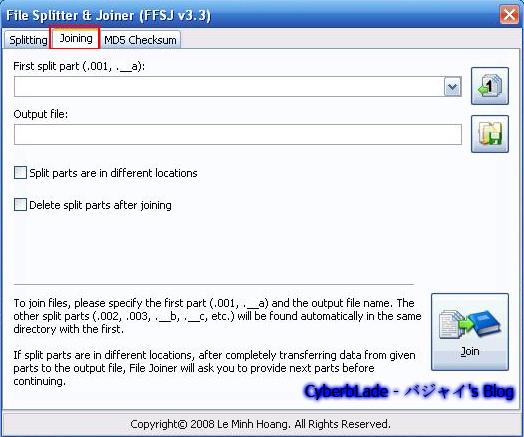
Joining dan Splitting File menggunakan FSJ


The Fastest File Splitter and Joiner v3.3


pernahkah ketika anda mendownload film atau software mendapatkan file berekstensi .001, .002,dst atau ekstensi .__a, .__b, dst ??
berikutnya adaLah Langkah"-nya:

# Menggabungkan FiLe

1. DownLoad dan InstaLL FSj di sini
2. buka apLikasi tersebut, Lalu klik tab joining

3. selanjutnya, pilih Lah file yang akan anda join/gabungkan [ file berekstensi .001, dst dan juga file .__a dst harus berada dalam 1 folder yang sama dan nama nya juga sama, hanya ekstensiny saja yang berbeda] dengan cara klik tombol input


4. klik output, kalau kalian ingin mengganti posisi file yang telah di gabung. jika tidak ingin di ganti, biarkan Lah

5. klik tombol join, dan tunggu Lah beberapa saat. dan jika proses selesai, akan ada pemberitahuannya.


# Membagi File/ Split

1. buka aplikasi FSJ, Lali kLik tab Splitting

2. Pilih lah file yang akan di split dengan cara klik tombol source


3. klik tombol output jika anda ingin mengubah directory file yang sudah di split

4. jika anda ingin membagi/menye-plit file tersebut menjadi beberapa file berukuran sama, anda bisa mengaturnya di bagian split into ... equal-size part dan tentukan sendiri jumlah nya

5. jika anda ingin mengatur sendiri ukuran masing" file nya, klik pada split after every... dan tentukan sendiri ukurannya

6. kLik tombol split dan tunggu beberapa saat, dan akan muncul pemberitahuan process split berhasil


siLahkan mencoba ^^


jangan Lupa klik iklan di samping itu ya!! ^^

Download Torrent Files


Pernahkah ketika anda ingin mendownload software atau game di internet mendapatkan linkyang berisi file torrent?
apakah anda tau cara menggunakannya?
di sini saya akan membahas cara mendownload menggunakan file torrent

file torrent bisa di download menggunakan program" downloader berbasis torrent, misalnya utorent, bittorrent, dan lain sebagai nya..
namun kali ini saya akan membahas mendownload torrent dari Torrific

Langkahnya sebagai berikut:
1. cariLah file torrent yang akan anda downLoad
misalnya file torrent milik saya ini
2. buka website Torrific
3. Pertama-tama Login , atau Sign up jika anda tidak memiliki akun di situ [sign up tidak membuuhkan waktu Lama].


4. seteLah Login, copy the link file torrent nya [misalnya Link saya di atas]

5. kembali lagi ke Torrific.com and Paste link tersebut .Lalu klik tombol "GET".


6. Tunggu sebentar file sedang didaftar, Lalu klik "FETCH"


7. Jika file tersebut teLah tersedia, Anda dapat men-download secara langsung.

NB: * Link downLoad bsa di resume, sehingga ketika koneksi terputus, kita masih bisa
melanjukan download-an kita.
* Torrific juga support multidownloads, jadi kita bisa mendownload banyak file
sekaligus.
* semakin banyak isi dari file torent yang akan anda download, akan membutuhkan
semakin banyak waktu tambahan untuk menunggu agar file terdaftar


jangan Lupa klik iklan di samping itu ya!! ^^

Menghapus File Yang Tidak Bisa Dihapus

Pernahkah Anda seteLah meng-uninstall software dan ter'nyata masih tersisa beberapa file di directory software tersebut?
pernah kah anda mencoba menghapusnya secara manuaL dan ternyata file tersebut tidak bisa dihapus, windows memberikan pesan error yang menyatakan bahwa file tersebut masih sedang digunakan oleh sistem


Apa yang harus dilakukan, kita bisa merestart komputer lalu load dengan mode dos, dan menghapusnya, namun hal tersebut memakan waktu yang terlalu lama, ulasan berikut ini mungkin dapat anda jadikan solusi lain untuk masalah seperti ini

Klik Start -> Run, lalu ketikkan taskmgr lalu tekan enter, setelah Windows Task Manager muncul carilah explorer.exe dan pilihlah, lalu tekan tombol End Process


Kemudian masuk ke mode dos, dengan mengklik menu Start -> Run, ketikkan cmd lalu enter, carilah file yang akan di hapus, cara menghapus file di mode dos, misalkan file yang akan dihapus terlatak di drive C: di folder MyData dengan nama file filetemp.exe, maka caranya adalah :

- ketikkan cd\ tekan enter
- ketikkan cd mydata tekan enter
- ketikkan del filetemp.exe tekan enter
- ketikkan exit

Anda sudah kembali masuk ke windows, nah sekarang yang harus kita lakukan adalah kembali menjalankan explorer.exe, caranya :

Klick Start -> Run, ketikkan taskmgr lalu enter, kemudian klick File -> New Task (Run...), lalu ketikkan expolorer.exe klick OK, maka windows explorer sudah bisa dipergunakan kembali,

tertarik?? siLahkan dicoba jika menemui masalah seperti ini.


jangan Lupa klik iklan di samping itu ya!! ^^

December 08, 2010

Google URL Shortener


pernahkah anda melihat link-link aneh tapi pendek??
adf.ly misalnya? bit.ly?
naa, itu adalah contoh URL shortener


kaLi ini, perusahaan keLas dunia yang akrab di kenaL dengan nama "Google" merilis fitur terbarunya, yakni "Google URL Shortener"
Dan seperti biasanya, apakah fasilitas atau fitur URL Shortener dari google ini akan menjadi trend center di jajaran URL Shortener lainnya ?
Google URL Shortener dapat membantu kita para publisher untuk berbagi alamat URL yang panjang dari blog kita dengan lebih singkat dan simple. Ini akan sangat berguna jika kita mempublikasikan seseuatu seperti bisnis online dan peluang bisnis internet lainnya pada status akun twitter dan facebook.

Fasilitas Google ini disebut Goo.gl, dan menurut Google memiliki beberapa keunggulan dibandingkan layanan serupa lainnya Berikut adalah kutipan dari google :

There are many shorteners out there with great features, so some people may wonder whether the world really needs yet another. As we said late last year, we built goo.gl with a focus on quality. With goo.gl, every time you shorten a URL, you know it will work, it will work fast, and it will keep working. You also know that when you click a goo.gl shortened URL, you’re protected against malware, phishing and spam using the same industry-leading technology we use in search and other products.

saya sudah nyoba pakai, dan hasilnya bagus. proces redirectnya cepet. dan saya yakin juga keamanan lebih terjamin dan Goo.gl juga dapat terhubung ke account Google Anda, sehingga Anda dapat melacak klikan dari URL Shortener Anda.

tertarik ingin mencobanya??
siLahkan kLik di sini


Cara Cek Kinerja Anti Virus


Pernahkah kamu Ragu dengan kinerja antivirus mu sendiri??

Kalo kamu ragu apakah antivirus di komputer mu work ato gak, kita bisa mengetest dengan menggunakan script milik EICAR (European Institute for Computer Anti-virus Research).
Caranya adalah sebagai berikut :

1. Buka Notepad anda, lalu copy dan paste kode dibawah ini di notepad.

X5O!P%@AP[4\PZX54(P^)7CC)7}$EICAR-STANDARD-ANTIVIRUS-TEST-FILE!$H+H*

2. Teks yang dipaste harus dalam keadaan Horizontal.
3. Terus Save As Notepad mu dengan ekstension .com, nama terserah anda.
Contoh : tes antivirus.com
4. kalo beberapa saat setelah kamu Save As file tersebut dan antivirus mu langsung mendeteksi sebagai virus bearti antivirus mu "WORK"

Jangan takut file yang tadi kita buat tidak akan menginfeksi komputer kita walaupun terdeteksi oleh anti virus.

Kode tersebut justru Standard Text yang dipakai Oleh Para Developer Anti Virus Khususnya Oleh EICAR (European Institute for Computer Anti-virus Research).
EICAR sendiri merupakan badan yang fokus dalam bidang virus dan mereka menciptakan sebuah standarisasi terhadap antivirus.
Standarisasi ini digunakan untuk melihat reaksi antivirus ketika mendeteksi file yang dibuat oleh EICAR yaitu text file yang tadi kita buat dengan notepad.


Jangan Lupa klik iklan di samping itu ya!! ^^
Powered by Blogger.

Ads 300 x 600